2010/02/16(Tue)UTF-8なTeX環境の構築 [Windows編]
2010/02/16 5:55
UTF-8なTeX環境の構築 [Windows編] 2014年版を参照して下さい!!
Windows環境でもやっぱりTeX環境を用意しておいた方が楽だってことで、その準備方法まとめ。
長らく書こうと思ってたんだけど、やっぱり動作確認とかやるためにVMwareを準備して確認しつつ進めようと思ったら、思いの外ずるずる放置してしまった…。
UTF-8なTeX環境の構築 [Linux編]と同様にWindowsにもTeXをコンパイルしてpdfを作れる環境を用意していきます。
pTeXパッケージ入手
このご時世、やっぱUTF-8でしょう…ということで、UTF-8対応のTeX環境に仕上げます。まあ、以下で使っているものはUTF-8対応ですので、おそらくパラメータをちょっと変えるだけでEUC-JP用にも出来るとは思いますがね。まさかSJIS環境にして嬉しい人は……うーん。
Linuxではptetex3を使ったわけですが、Windowsでは角藤さんのインストーラが有名ですね。
が、インストーラでちまちまやるより、バイナリをバサっと展開して環境設定をちょいちょいやる方が楽なので(少なくとも私は)、後者の方法で組みます。
次に示す3つのミラーサイトのどこかからバイナリを固めた物をどばーっと落とします。
(執筆時点でftp.u-aizu.ac.jpしか繋がらないみたい…。)
ftp://ftp.u-aizu.ac.jp/pub/tex/ptex-win32/current/
ftp://ftp.mep.titech.ac.jp/pub/TeX/ptex-win32/current/
ftp://ftp.eng.kagoshima-u.ac.jp/pub/TeX/ptex-win32/current/
ただ、ファイル数が多いので、手でダウンロードしてると疲れます。
FTPクライアントソフトを導入されている方はそれをお使いになればよいと思いますが、面倒なあなたのために、Windowsでダブルクリックでダウンロードできるptex-win32_donwload.bat:バッチファイルを置いておきます。
バッチファイルを開いた場所の下に"pTeX"というフォルダを作り、その中に.tar.bz2やら.zipをダウンロードしまくります。
今回は簡単のため、このバッチファイルをC:\の直下に保存します。実行すると…
==============================================================
 pTeXダウンロード スクリプト v1.0 by.Kero
  詳しくは http://mo.kerosoft.com/0154 を参考にしてください。
==============================================================
ダウンロードフォルダ: C:\pTeX

ftp.u-aizu.ac.jpからダウンロードします。よろしいですか?
続行するには何かキーを押してください . . .
ftp> open ftp.u-aizu.ac.jp
Connected to ftpsv1.u-aizu.ac.jp.
220 ftpsv1.u-aizu.ac.jp FTP server (Version wu-2.6.1(8) Fri Jul 4 13:49:10 JST 2
008) ready.
331 Guest login ok, send your complete e-mail address as password.
230-            Welcome to the FTP server of
230-    University of AIZU, Aizu-Wakamatsu, Fukushima, JAPAN.
230-
230-  If you have any unusual problems, please report them via e-mail to
230-ftp-admin@u-aizu.ac.jp
230-
230 Guest login ok, access restrictions apply.
ftp> cd /pub/tex/ptex-win32/current/
250-Please read the file README
250-  it was last modified on Wed Jun  3 01:01:00 2009 - 258 days ago
250-Please read the file README.sj
250-  it was last modified on Wed Jun  3 01:01:00 2009 - 258 days ago
250 CWD command successful.
ftp> bin
200 Type set to I.
ftp> get context-doc.tar.bz2
200 PORT command successful.
150 Opening BINARY mode data connection for context-doc.tar.bz2 (18893251 bytes)

(中略)

221-You have transferred 288660699 bytes in 53 files.
221-Total traffic for this session was 288671152 bytes in 53 transfers.
221-Thank you for using the FTP service on ftpsv1.u-aizu.ac.jp.
221 Goodbye.
続行するには何かキーを押してください . . .
という風な表示が流れ、Goodbyeで終了します。
pTeXの展開
これらの圧縮ファイルをLhacaなどで解凍します。解凍する前に一度Lhacaを開き、「解凍」モードを"ファイルと同じ場所"に変更、"フォルダを作ってその中に解凍"をオフにしておかないと階層がおかしくなりますの出注意。
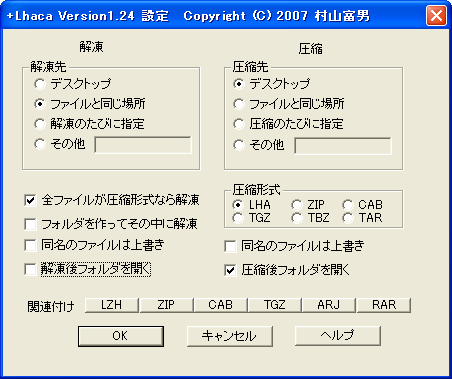
また、一度にすべての書庫をLhacaにD&Dするとうまくいかないかもしれませんので、3グループ程度に分けてD&Dするとよいと思います。
しばし待っていれば、bin, fonts, share, texなどのフォルダが出来ます。(圧縮ファイル名がついている場合は、階層が間違っているので解凍やり直し)
ちなみに解凍が終わったらダウンロードしたファイル類は削除しても構いません。
(=pTeXフォルダ直下にあるファイルは全て消しても良い。フォルダは今解凍したものなので消したら意味無い…。)
GhostScriptの展開
Ghostscript 8.71 and GSview 4.9 Jにある"Ghostscript 8.71 (日本語版) のダウンロード"の中から、gs871w32full-gpl.zipをダウンロードします。これも先ほど同様にLhacaで解凍し、中に入っているgs8.71というフォルダ内をC:\pTeXに統合します。
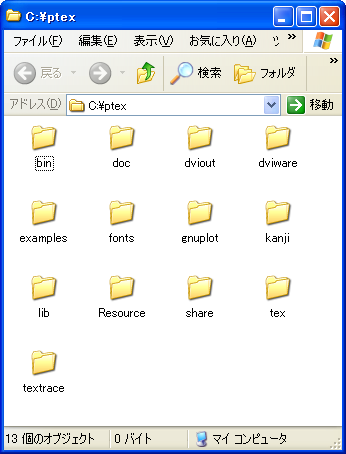
適切に統合できていれば、C:\pTeX以下にdoc, examples, kanji, lib, Resourceというフォルダがあるはずです。
dvioutの展開
これはオプショナルですが、毎度毎度pdfを生成し、AcrobatないしAdobe Readerを起動していると結構CPUパワーを必要とし、時間がかかります。また、AcrobatやAdobe Readerで開いている間はファイルがロックされるので、コンパイルできません。
一方、dvioutという中間ファイルのビューアを用いれば、動的にファイルをリロードしてくれるので、作業途中のレイアウトの確認に最適です。
こちらの"zip形式のtex318w.zipもあります"という部分からtex318w.zipをダウンロードし、C:\pTeX\dviout\内にでも展開しておきます。
この時点で、C:\pTeX\はこのようになっているはず。
パスの設定
上記の展開が終わった時点で、プログラムの配置は終了していますが、コマンド間の連携を行うためにパスの設定が必要になります。[マイコンピュータ]を右クリックし、[プロパティ]、[詳細設定]、[環境変数]へと進みます。
下側の[システム環境変数]からPathを探し、[編集]ボタンを押します。
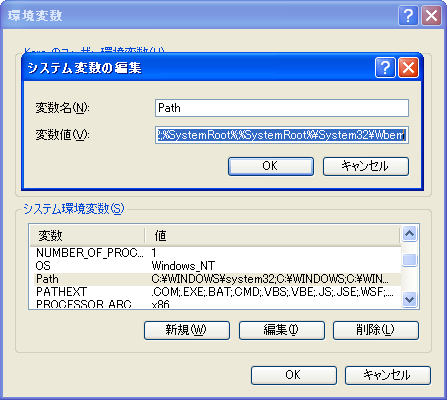
変数値の右端に、以下のように足します。(セミコロン(;)も必要です)
;C:\pTeX\binもし他の場所にインストールした場合はその場所を明記します。*1
次に、[追加]ボタンを押し、以下のように設定します。
変数名: GS_LIB
変数値: C:\pTeX\lib;C:\pTeX\kanji;C:\pTeX\fonts;C:\pTeX\Resource\Init
最後に2回OKを押してダイアログを閉じます。
注意
GhostScript 8.71からgs_init.psの場所がGSROOT\libからGSROOT\Resource\Initに変更になったので、GS_LIBに追加する必要があります!!
設定の確認
コマンドプロンプトを開き*2、"ptex -kanji=utf8"と打って以下のように表示されればTeX側の設定はOKです。C:\Documents and Settings\Kero> ptex -kanji=utf8 This is pTeX, Version 3.1415926-p3.1.10 (utf8.sjis) (Web2C 2009) restricted \write18 enabled. **Ctrl+Cで終了します。*3
ついでに、GhostScriptがきちんと動作するかも検証しておきます。
C:\Documents and Settings\Kero>gswin32c GPL Ghostscript 8.71 (2010-02-10) Copyright (C) 2010 Artifex Software, Inc. All rights reserved. This software comes with NO WARRANTY: see the file PUBLIC for details. GS>quitと入力すれば修了します。
dvioutの設定
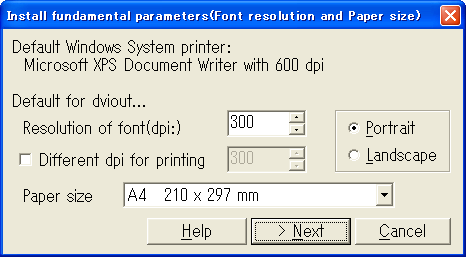
dviout.exeを起動すると、初回起動時にパラメータを設定するか効いてきますので、はいを選びます。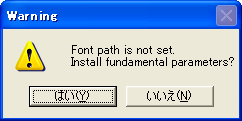
dvioutから印刷する可能性のある人は関係ありそうですが、単なるDVIビューワとして使う予定なのでとりあえず次へ。
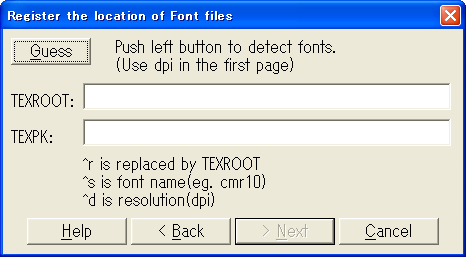
[Guess]をクリックし、ダイアログに応答すると、自動的に値が埋まります。(少々検索のため時間がかかりますが)
TEXROOT: C:\pTeX\share\texmf\fonts
TEXPK: ^r\tfm\\^s^tfm;^r\pk\\^s.^dpk;^r\vf\\^s.vf;^r\ovf\\^s.ovf;^r\tfm\\^s.tfm
次の画面でも[gen:]と[gsx:]を押し、値を代入します。
font generation: `C:\pTeX\bin\mktexpk.exe --dpi ^d --bdpi ^D --mag ^M ^s
PostScript: C:\pTeX\bin\gswin32c.exe^-IC:\pTeX\fonts;C:\pTeX\lib;C:\pTeX\kanji;C:\pTeX\Resource
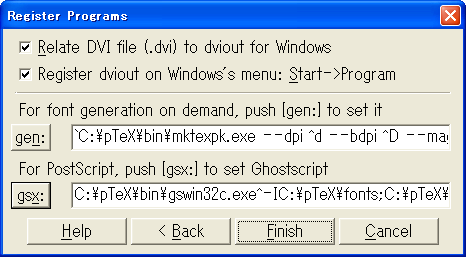
これが済んだらFinishを押し、dvioutはいったん終了させておきます。
Texmakerの導入
では、フロントエンドとしてTexmakerを導入しておきましょう。Windows版のダウンロードページから、インストーラでもUSBスティックでも良いので手に入れてtexmaker.exeを起動します。
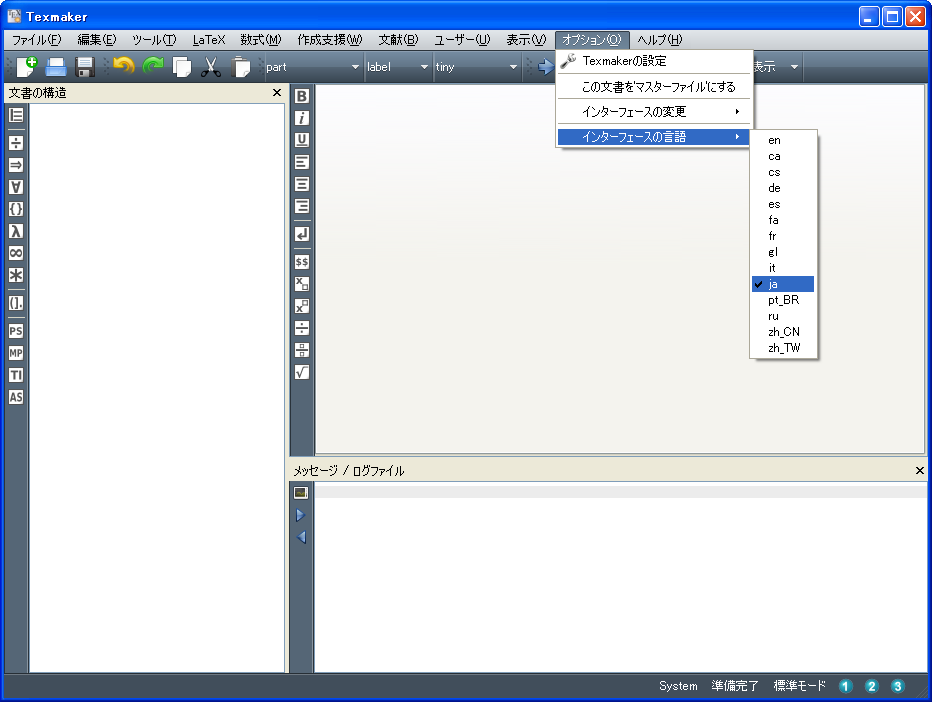
日本語化に必要なファイルは
texmaker_ja.qmを同じ階層に置いて、texmakerを起動し、メニューバーの右から2つ目、一番下の項目でjaを選び、再起動します。
Texmakerの設定
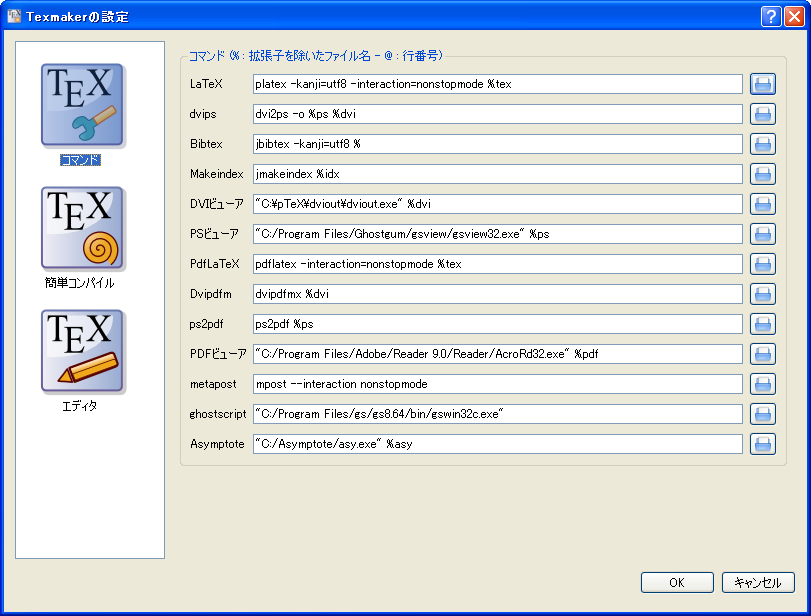
最後にパスの設定をします。最初だけ面倒なのですが、この作業を1度やっておけば、後はiniを使いまわして複数台にコピーできますし、再インストール時も楽です。[オプション]-[Texmakerの設定]と開きます。
- LaTeX
- platex -kanji=utf8 -interaction=nonstopmode %.tex
- dvips
- dvi2ps -o %.ps %.dvi
- Bibtex
- jbibtex -kanji=utf8 %
- Makeindex
- jmakeindex %.idx
- DVIビューア
- "C:\pTeX\dviout\dviout.exe" %.dvi
- PSビューア
- "C:/Program Files/Ghostgum/gsview/gsview32.exe" %.ps (これは使用しない)
- PdfLaTeX
- "C:/Program Files/Ghostgum/gsview/gsview32.exe" %.ps (これは使用しない)
- Dvipdfm
- dvipdfmx %.dvi
- ps2pdf
- ps2pdf %.ps (これは使用しない)
- PDFビューア
- "C:/Program Files/Adobe/Reader 9.0/Reader/AcroRd32.exe" %.pdf (Acrobatを使っている人、x64環境の人は適宜修正)
- metapost
- mpost --interaction nonstopmode (これは使用しない)
- ghostscript
- gswin32c.exe
- Asymptote
- "C:/Asymptote/asy.exe" %.asy (これは使用しない)
変更点をまとめると、
- LaTeX: latex → platex -kanji=utf8
- dvips: dvips → dvi2ps
- bibtex: bibtex → jbibtex -kanji=utf8
- Makeindex: makeindex → jmakeindex
- DVIビューア: "C:/Program Files/MiKTeX 2.8/miktex/bin/yap.exe" → "C:\pTeX\dviout\dviout.exe"
- PSビューア: 使用しないので特に設定変更しない
- PdfLaTeX: 使用しないので特に設定変更しない
- Dvipdfm: dvipdfm → dvipdfmx
- PDFビューア: AcrobatまたはAdobe Readerを選択
- ghostscript:"C:/Program Files/gs/gs8.64/bin/gswin32c.exe" → gswin32c.exe
- Asymptote: 使用しないので特に設定変更しない
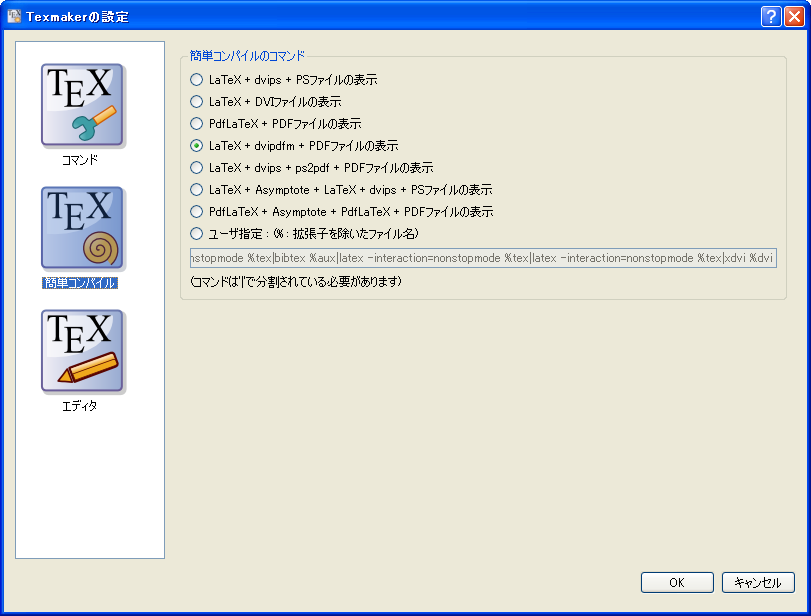
次に、"簡単コンパイル"カテゴリを開き、上から4つ目の"LaTeX + dvipdfm + PDFファイルの表示"にでもしておきます。
これはF1キーを押したときの挙動に相当します。
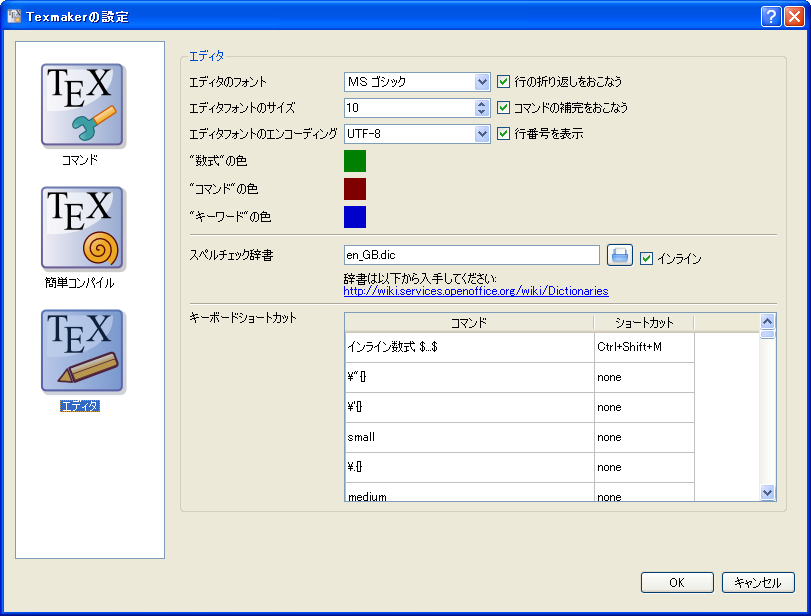
最後に、"エディタ"カテゴリを開き、忘れずにエンコーディングをUTF-8に変更します。
フォントも日本語が表示できるMS ゴシックなどを選んでおくとよいでしょう。
テストコンパイル
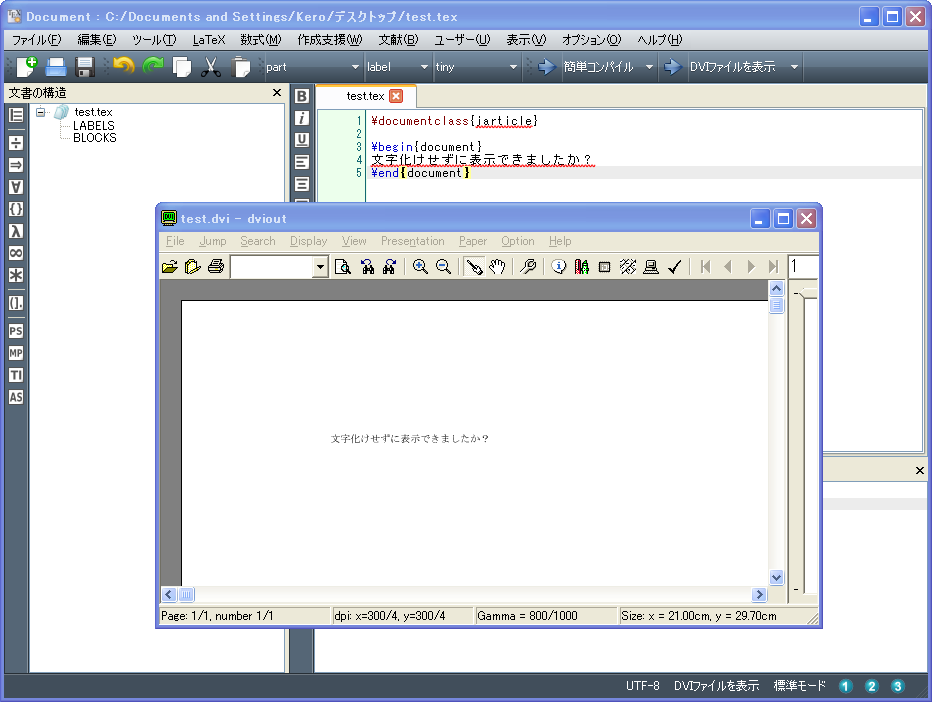
せっかくなのでマルチバイト文字が解釈できるか試しましょうか。Texmakerを起動し、以下のように書いてみます。
\documentclass{jarticle}

\begin{document}
文字化けせずに表示できましたか?
\end{document}
出来あがったらまず、F2を押してdviを作り、F3を押して、dvioutで開いてみましょう。ログウィンドウに
Process started

Process exited normally
と出ていれば成功です。
では、今度は、F1を押してpdfまで作成できていたら完成です。
お疲れ様でしたー。よいTeXライフを。
(私はWordの方が手慣れてますがね…)
GhostScript 8.71でdvioutが正しく動作しない
GhostScript 8.71からgs_init.psの場所が変わっていたらしい…。http://d.hatena.ne.jp/uogiawi/20100505/1273018600
gnuplot等で作ったepsの日本語が化ける
lib\cidfmapというファイルに、システムが持っているTrueTypeフォントファイルとの対応付けを書かないと、GhostScriptを使ってEPSを出力するようなアプリ(gnuplotとか)が日本語文字化けするようになります。本来GhostScriptのセットアップを実行するとこの作業が行われるらしいですが、今回既にフォルダに統合してしまっているので、後からこの設定ファイルを書き換えます。
基本的にはここの設定をそのまま末尾に追加するだけでOKです。
%! %%% aliases /Ryumin-Light /MS-Mincho ; /Ryumin-Medium /MS-Mincho ; /FutoMinA101-Bold /HGMinchoB ; /MidashiMin-MA31 /HGMinchoE ; %/GothicBBB-Medium /HGGothicM ; /GothicBBB-Medium /MS-Gothic ; /FutoGoB101-Bold /HGGothicE ; /MidashiGo-MB31 /HGSoeiKakugothicUB ; /Jun101-Light /HGMaruGothicMPRO ; /HeiseiMin-W3 /Ryumin-Light ; /HeiseiKakuGo-W5 /GothicBBB-Medium ; /HiraMinStdN-W2 /MS-Mincho ; /KozMinPr6N-Regular /Ryumin-Light ; /KozMinPro-Regular /KozMinPr6N-Regular ; /KozMinPro-Regular-Acro /KozMinPro-Regular ; /HeiseiMin-W3-Acro /KozMinPro-Regular-Acro ; /KozGoPr6N-Medium /GothicBBB-Medium ; /KozGoPro-Medium /KozGoPr6N-Medium ; /KozGoPro-Medium-Acro /KozGoPro-Medium ; /HeiseiKakuGo-W5-Acro /KozGoPro-Medium-Acro ; /STSong-Light /NSimSun ; /STSong-Regular /NSimSun ; /STHeiti-Regular /SimHei ; /STHeiti-Light /SimHei ; /STKaiti-Regular /KaiTi ; %/STKaiti-Regular /GBZenKai-Medium ; /STFangsong-Regular /FangSong ; /STFangsong-Light /FangSong ; /AdobeSongStd-Light /STSong-Light ; /AdobeSongStd-Light-Acro /AdobeSongStd-Light ; /STSongStd-Light-Acro /AdobeSongStd-Light-Acro ; /STSongStd-Light /STSongStd-Light-Acro ; /STSong-Light-Acro /STSongStd-Light-Acro ; /AdobeHeitiStd-Regular /STHeiti-Regular ; /MSung-Light /MingLiU ; /MSung-Medium /MingLiU ; /MHei-Medium /SimHei-Adobe-CNS1 ; /MKai-Medium /DFKaiShu-SB-Estd-BF ; %/MKai-Medium /ZenKai-Uni ; /AdobeMingStd-Light /MSung-Light ; /AdobeMingStd-Light-Acro /AdobeMingStd-Light ; /MSungStd-Light-Acro /AdobeMingStd-Light-Acro ; /MSungStd-Light /MSungStd-Light-Acro ; /MSung-Light-Acro /MSungStd-Light-Acro ; /MHei-Medium-Acro /MHei-Medium ; /HYSMyeongJo-Medium /BatangChe ; /HYGoThic-Medium /DotumChe ; /HYKHeadLine-Bold /Baekmuk-Headline ; /HYKHeadLine-Medium /Baekmuk-Headline ; /HYRGoThic-Medium /GulimChe ; /HYGungSo-Bold /GungsuhChe ; /AdobeMyungjoStd-Medium /HYSMyeongJo-Medium ; /AdobeMyungjoStd-Medium-Acro /AdobeMyungjoStd-Medium ; /HYSMyeongJoStd-Medium-Acro /AdobeMyungjoStd-Medium-Acro ; /HYSMyeongJoStd-Medium /HYSMyeongJoStd-Medium-Acro ; /HYSMyeongJo-Medium-Acro /HYSMyeongJoStd-Medium-Acro ; /HYGoThic-Medium-Acro /HYGoThic-Medium ; %%% monospaced TrueType outline fonts in Windows Vista/XP %%% See C:\Windows\Fonts\ /MS-Mincho << /FileType /TrueType /CSI [(Japan1) 6] /Path (C:/Windows/Fonts/msmincho.ttc) /SubfontID 0 >> ; /MS-Gothic << /FileType /TrueType /CSI [(Japan1) 6] /Path (C:/Windows/Fonts/msgothic.ttc) /SubfontID 0 >> ; /NSimSun << /FileType /TrueType /CSI [(GB1) 5] /Path (C:/Windows/Fonts/simsun.ttc) /SubfontID 1 >> ; /SimHei << /FileType /TrueType /CSI [(GB1) 5] /Path (C:/Windows/Fonts/simhei.ttf) >> ; /SimHei-Adobe-CNS1 << /FileType /TrueType /CSI [(CNS1) 5] /Path (C:/Windows/Fonts/simhei.ttf) >> ; /MingLiU << /FileType /TrueType /CSI [(CNS1) 5] /Path (C:/Windows/Fonts/mingliu.ttc) /SubfontID 0 >> ; /BatangChe << /FileType /TrueType /CSI [(Korea1) 2] /Path (C:/Windows/Fonts/batang.ttc) /SubfontID 1 >> ; /DotumChe << /FileType /TrueType /CSI [(Korea1) 2] /Path (C:/Windows/Fonts/gulim.ttc) /SubfontID 3 >> ; /GulimChe << /FileType /TrueType /CSI [(Korea1) 2] /Path (C:/Windows/Fonts/gulim.ttc) /SubfontID 1 >> ; /GungsuhChe << /FileType /TrueType /CSI [(Korea1) 2] /Path (C:/Windows/Fonts/batang.ttc) /SubfontID 3 >> ; %%% proportional TrueType outline fonts in Windows Vista/XP %%% See C:\Windows\Fonts\ /MS-PMincho << /FileType /TrueType /CSI [(Japan1) 6] /Path (C:/Windows/Fonts/msmincho.ttc) /SubfontID 1 >> ; /MS-PGothic << /FileType /TrueType /CSI [(Japan1) 6] /Path (C:/Windows/Fonts/msgothic.ttc) /SubfontID 1 >> ; /MS-UIGothic << /FileType /TrueType /CSI [(Japan1) 6] /Path (C:/Windows/Fonts/msgothic.ttc) /SubfontID 2 >> ; /SimSun << /FileType /TrueType /CSI [(GB1) 5] /Path (C:/Windows/Fonts/simsun.ttc) /SubfontID 0 >> ; /PMingLiU << /FileType /TrueType /CSI [(CNS1) 5] /Path (C:/Windows/Fonts/mingliu.ttc) /SubfontID 1 >> ; /Batang << /FileType /TrueType /CSI [(Korea1) 2] /Path (C:/Windows/Fonts/batang.ttc) /SubfontID 0 >> ; /Dotum << /FileType /TrueType /CSI [(Korea1) 2] /Path (C:/Windows/Fonts/gulim.ttc) /SubfontID 2 >> ; /Gulim << /FileType /TrueType /CSI [(Korea1) 2] /Path (C:/Windows/Fonts/gulim.ttc) /SubfontID 0 >> ; /Gungsuh << /FileType /TrueType /CSI [(Korea1) 2] /Path (C:/Windows/Fonts/batang.ttc) /SubfontID 2 >> ; %%% monospaced TrueType outline fonts in Windows Vista %%% See C:\Windows\Fonts\ /SimSun-ExtB << /FileType /TrueType /CSI [(GB1) 5] /Path (C:/Windows/Fonts/simsunb.ttf) >> ; /KaiTi << /FileType /TrueType /CSI [(GB1) 5] /Path (C:/Windows/Fonts/simkai.ttf) >> ; /FangSong << /FileType /TrueType /CSI [(GB1) 5] /Path (C:/Windows/Fonts/simfang.ttf) >> ; /DFKaiShu-SB-Estd-BF << /FileType /TrueType /CSI [(CNS1) 5] /Path (C:/Windows/Fonts/kaiu.ttf) >> ; %%% proportional TrueType outline fonts in Windows Vista %%% See C:\Windows\Fonts\ /Meiryo << /FileType /TrueType /CSI [(Japan1) 6] /Path (C:/Windows/Fonts/meiryo.ttc) /SubfontID 0 >> ; /Meiryo-Italic << /FileType /TrueType /CSI [(Japan1) 6] /Path (C:/Windows/Fonts/meiryo.ttc) /SubfontID 1 >> ; /Meiryo-Bold << /FileType /TrueType /CSI [(Japan1) 6] /Path (C:/Windows/Fonts/meiryob.ttc) /SubfontID 0 >> ; /Meiryo-BoldItalic << /FileType /TrueType /CSI [(Japan1) 6] /Path (C:/Windows/Fonts/meiryob.ttc) /SubfontID 1 >> ; /MicrosoftYaHei << /FileType /TrueType /CSI [(GB1) 5] /Path (C:/Windows/Fonts/msyh.ttf) >> ; /MicrosoftYaHeiBold << /FileType /TrueType /CSI [(GB1) 5] /Path (C:/Windows/Fonts/msyhbd.ttf) >> ; /MicrosoftJhengHeiRegular << /FileType /TrueType /CSI [(CNS1) 5] /Path (C:/Windows/Fonts/msjh.ttf) >> ; /MicrosoftJhengHeiBold << /FileType /TrueType /CSI [(CNS1) 5] /Path (C:/Windows/Fonts/msjhbd.ttf) >> ; /Ming-Lt-HKSCS-UNI-H << /FileType /TrueType /CSI [(CNS1) 5] /Path (C:/Windows/Fonts/mingliu.ttc) /SubfontID 2 >> ; /MingLiU-ExtB << /FileType /TrueType /CSI [(CNS1) 5] /Path (C:/Windows/Fonts/mingliub.ttc) /SubfontID 0 >> ; /PMingLiU-ExtB << /FileType /TrueType /CSI [(CNS1) 5] /Path (C:/Windows/Fonts/mingliub.ttc) /SubfontID 1 >> ; /Ming-Lt-HKSCS-ExtB << /FileType /TrueType /CSI [(CNS1) 5] /Path (C:/Windows/Fonts/mingliub.ttc) /SubfontID 2 >> ; /MalgunGothicRegular << /FileType /TrueType /CSI [(Korea1) 2] /Path (C:/Windows/Fonts/malgun.ttf) >> ; /MalgunGothicBold << /FileType /TrueType /CSI [(Korea1) 2] /Path (C:/Windows/Fonts/malgunbd.ttf) >> ; %%% TrueType outline fonts in StarSuite 8 %%% See http://jp.sun.com/products/software/starsuite/ %%% http://pack.google.com/intl/ja/pack_installer.html?gl=jp&ci_apps=None&ci_so=on /HG-MinchoL-Sun << /FileType /TrueType /CSI [(Japan1) 6] /Path (C:/Windows/Fonts/HG-MinchoL-Sun.ttc) /SubfontID 0 >> ; /HG-GothicB-Sun << /FileType /TrueType /CSI [(Japan1) 6] /Path (C:/Windows/Fonts/HG-GothicB-Sun.ttc) /SubfontID 0 >> ; %%% TrueType outline fonts in StarSuite 8 or Microsoft Office 2003 /HGMinchoB << /FileType /TrueType /CSI [(Japan1) 6] /Path (C:/Windows/Fonts/hgrmb.ttc) /SubfontID 0 >> ; /HGMinchoE << /FileType /TrueType /CSI [(Japan1) 6] /Path (C:/Windows/Fonts/hgrme.ttc) /SubfontID 0 >> ; /HGSoeiPresenceEB << /FileType /TrueType /CSI [(Japan1) 6] /Path (C:/Windows/Fonts/hgrpre.ttc) /SubfontID 0 >> ; /HGGothicM << /FileType /TrueType /CSI [(Japan1) 6] /Path (C:/Windows/Fonts/hgrgm.ttc) /SubfontID 0 >> ; /HGGothicE << /FileType /TrueType /CSI [(Japan1) 6] /Path (C:/Windows/Fonts/hgrge.ttc) /SubfontID 0 >> ; /HGSoeiKakugothicUB << /FileType /TrueType /CSI [(Japan1) 6] /Path (C:/Windows/Fonts/hgrsgu.ttc) /SubfontID 0 >> ; /HGMaruGothicMPRO << /FileType /TrueType /CSI [(Japan1) 6] /Path (C:/Windows/Fonts/hgrsmp.ttf) >> ; /HGSoeiKakupoptai << /FileType /TrueType /CSI [(Japan1) 6] /Path (C:/Windows/Fonts/hgrpp1.ttc) /SubfontID 0 >> ; /HGKyokashotai << /FileType /TrueType /CSI [(Japan1) 6] /Path (C:/Windows/Fonts/hgrkk.ttc) /SubfontID 0 >> ; /HGSeikaishotaiPRO << /FileType /TrueType /CSI [(Japan1) 6] /Path (C:/Windows/Fonts/hgrskp.ttf) >> ; /HGGyoshotai << /FileType /TrueType /CSI [(Japan1) 6] /Path (C:/Windows/Fonts/hgrgy.ttc) /SubfontID 0 >> ; %%% Chinese TrueType font by Arphic Technology %%% See ftp://ftp.gnu.org/pub/non-gnu/chinese-fonts-truetype/ %%% http://www.ring.gr.jp/pub/GNU/non-gnu/chinese-fonts-truetype/ /ShanHeiSun-Light << /FileType /TrueType /CSI [(CNS1) 5] /Path (./TrueType/arphic/bsmi00lp.ttf) >> ; /ZenKai-Medium << /FileType /TrueType /CSI [(CNS1) 5] /Path (./TrueType/arphic/bkai00mp.ttf) >> ; /BousungEG-Light-GB << /FileType /TrueType /CSI [(GB1) 5] /Path (./TrueType/arphic/gbsn00lp.ttf) >> ; /GBZenKai-Medium << /FileType /TrueType /CSI [(GB1) 5] /Path (./TrueType/arphic/gkai00mp.ttf) >> ; %%% CJK-Unifonts %%% See http://www.freedesktop.org/wiki/Software/CJKUnifonts /ShanHeiSun-Uni << /FileType /TrueType /CSI [(CNS1) 5] /Path (./TrueType/ttf-arphic-uming/uming.ttf) >> ; /ShanHeiSun-Uni-Adobe-GB1 << /FileType /TrueType /CSI [(GB1) 5] /Path (./TrueType/ttf-arphic-uming/uming.ttf) >> ; /ZenKai-Uni << /FileType /TrueType /CSI [(CNS1) 5] /Path (./TrueType/ttf-arphic-ukai/ukai.ttf) >> ; /ZenKai-Uni-Adobe-GB1 << /FileType /TrueType /CSI [(GB1) 5] /Path (./TrueType/ttf-arphic-ukai/ukai.ttf) >> ; %%% Baekmuk fonts %%% See http://kldp.net/projects/baekmuk/ %%% ftp://ftp.mizi.com/pub/baekmuk/ /Baekmuk-Batang << /FileType /TrueType /CSI [(Korea1) 2] /Path (./TrueType/baekmuk-ttf/ttf/batang.ttf) >> ; /Baekmuk-Dotum << /FileType /TrueType /CSI [(Korea1) 2] /Path (./TrueType/baekmuk-ttf/ttf/dotum.ttf) >> ; /Baekmuk-Headline << /FileType /TrueType /CSI [(Korea1) 2] /Path (./TrueType/baekmuk-ttf/ttf/hline.ttf) >> ; /Baekmuk-Gulim << /FileType /TrueType /CSI [(Korea1) 2] /Path (./TrueType/baekmuk-ttf/ttf/gulim.ttf) >> ; %%% OpenType fonts with PostScript outlines in Adobe Reader/Acrobat 8 %%% See http://www.adobe.com/jp/products/acrobat/acrrasianfontpack.html %%% ftp://ftp.adobe.com/pub/adobe/reader/win/8.x/8.1/misc/ %%% "C:\Program Files\Adobe\Reader 8.0\Resource\CIDFont\" %/Ryumin-Light /KozMinProVI-Regular ; %/GothicBBB-Medium /KozGoProVI-Medium ; %/STSong-Light /AdobeSongStd-Light ; %/STHeiti-Regular /AdobeHeitiStd-Regular ; %/MSung-Light /AdobeMingStd-Light ; %/HYSMyeongJo-Medium /AdobeMyungjoStd-Medium ; %%% CID-keyed fonts in Adobe Acrobat Reader 4 %%% See ftp://ftp.adobe.com/pub/adobe/acrobatreader/unix/4.x/ %/Ryumin-Light /HeiseiMin-W3-Acro ; %/GothicBBB-Medium /HeiseiKakuGo-W5-Acro ; %/STSong-Light /STSong-Light-Acro ; %/MSung-Light /MSung-Light-Acro ; %/MHei-Medium /MHei-Medium-Acro ; %/HYSMyeongJo-Medium /HYSMyeongJo-Medium-Acro ; %/HYGoThic-Medium /HYGoThic-Medium-Acro ;※トラブルシュートに付き合ってくれた@yzn8さんに感謝。