2008/07/17(Thu)Vistaでの証明書インポート時の注意
2008/07/17 13:47
対象のサイトを開くと「このWebサイトのセキュリティ証明書には問題があります。」という警告が表示される状態から説明を始める。
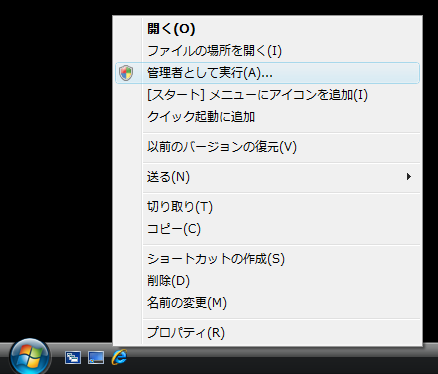
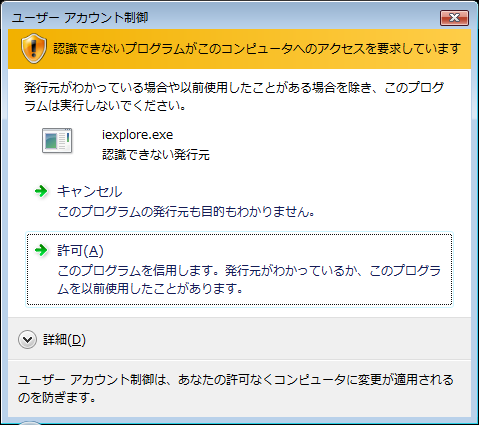
- 一旦全てのIEを終了し、IEを「管理者として実行...」する
- 対象サイトを開くと、再び「このWebサイトのセキュリティ証明書には問題があります。」と文句を言われるが「このサイトの閲覧を続行する」を選ぶ

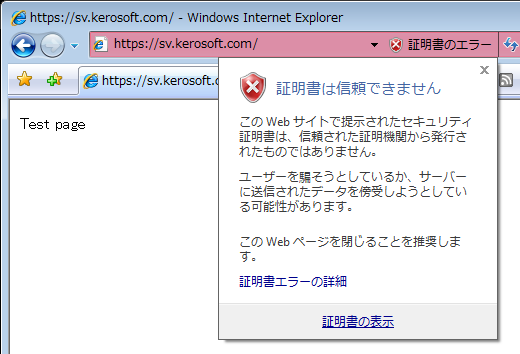
- アドレスバーがピンク赤色になっているので、「証明書のエラー」という部分をクリックし、「証明書の表示」を選ぶ
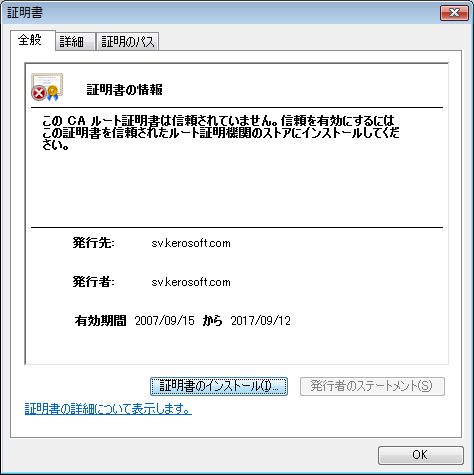
- 「証明書のインストール」をクリックする(管理者としてIEを実行しないとこのボタンが表示されない)
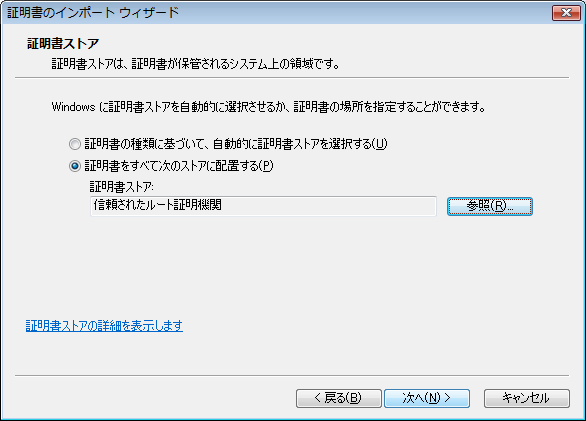
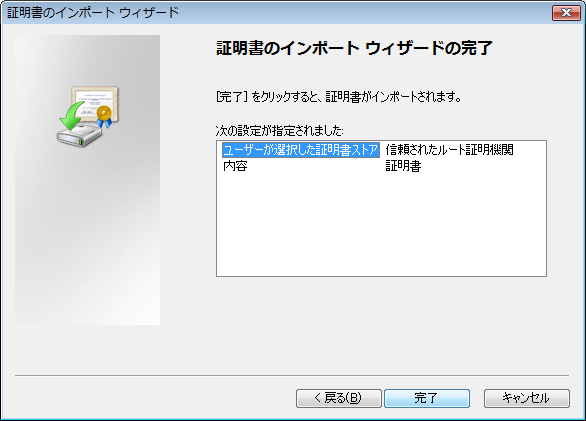
- 「証明書をすべて次のストアに配置する」を選び、「信頼されたルート証明機関」に切り替える*1
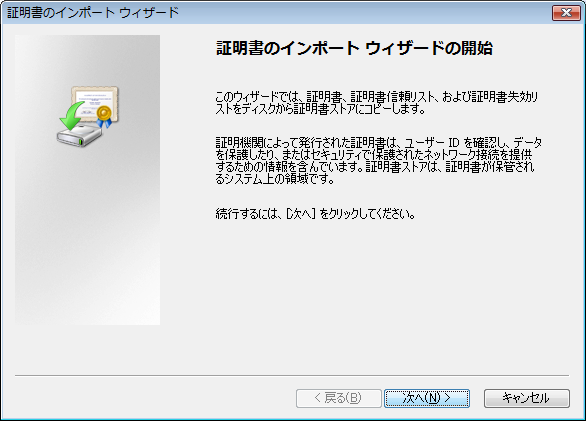
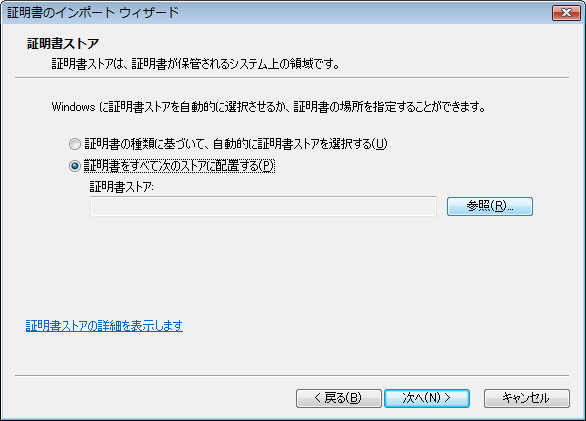
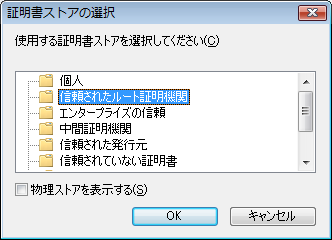
- 「次へ」「完了」をクリックする
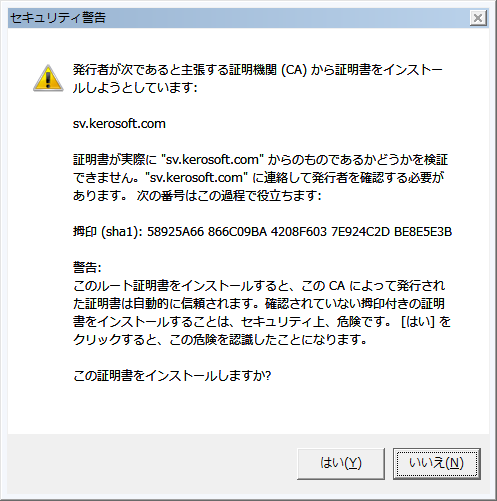
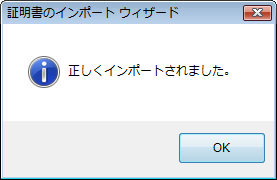
- 拇印(sha1)を確認後「はい」をクリックすると「正しくインポートされました。」が表示されるのを確認する
- 管理権限のIEを終了し、一般権限で立ち上げ直す。
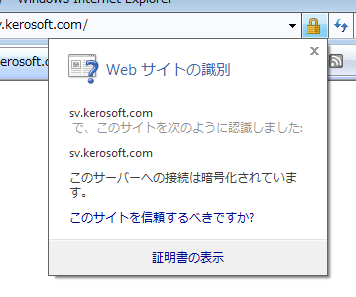
- 対象サイトを開いた時、「このWebサイトのセキュリティ証明書には問題があります。」が表示されないこと、アドレスバーが赤色にならないことを確認する
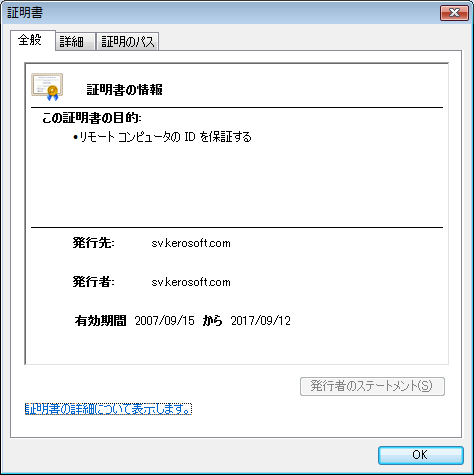
なお、この方法では管理者権限が必要になるが、一旦証明書をファイルに落とせば不要?(未確認)
手順としては、一般権限で立ち上げているIEから「証明書の表示」をしたとき、「インストール」(表示されていない)ボタンの代わりに「ファイルへコピー」をクリックし、デフォルトの形式で.cerファイルに書き出し、それをダブルクリックしてインストールする。
この時もストア先を「信頼されたルート証明機関」に変更することをお忘れなく。